
Đã hơn 10 năm kể từ khi ra mắt, nhưng Matlab 2016 (R2016a & R2016b) vẫn là một trong những phiên bản được các kỹ sư và sinh viên săn đón nhiều nhất. Trong khi các bản Matlab mới (2025, 2026) ngày càng nặng nề và yêu cầu phần cứng “khủng”, thì Matlab 2016 vẫn giữ được sự cân bằng hoàn hảo: Đủ mạnh mẽ để xử lý các thuật toán phức tạp, nhưng lại cực kỳ nhẹ nhàng cho các máy tính cấu hình tầm trung.
Tuy nhiên, thách thức lớn nhất khi sử dụng phiên bản “huyền thoại” này vào năm 2026 chính là vấn đề tương thích. Nhiều người dùng gặp lỗi ngay khi cố gắng cài đặt nó trên Windows 10 hoặc Windows 11.
Đừng lo lắng, bài viết này sinh ra là để giúp bạn. Không chỉ cung cấp link tải Matlab 2016 Full tốc độ cao (Google Drive), chúng tôi còn hướng dẫn bạn từng bước cài đặt chi tiết và quan trọng nhất: Cách khắc phục triệt để lỗi tương thích trên hệ điều hành mới. Hãy cùng bắt đầu!
Đôi nét về phần mềm Matlab 2016
Matlab là phần mềm thông minh và tiện ích khá nổi tiếng hiện nay khi sở hữu khả năng tính toán kỹ thuật trên các con số và có tính trực quan khá là cao. Phần mềm có khá nhiều phiên bản khác như matlab 2010, 2012, 2013, 2015, … và matlab 2016 là phiên bản mới nhất.
Matlab là ngôn ngữ lập trình được công ty sản xuất phần mềm MathWorks phát triển. Công cụ này cho phép người dùng vẽ đồ thị hàm số, vẽ biểu để dữ liệu, xây dựng ma trận, tạo giao diện người dùng, thực hiện các phép toán, phát triển các thuật toán, tạo ra các mô hình và ứng dụng. Không những vậy, phần mền này còn có thể phân tích dữ liệu liên kết các chương trình máy tính đa dạng các loại ngôn ngữ khác nhau bao gồm cả Java, C, C++ và FORTRAN.
Phiên bản 2016 được tích hợp rất nhiều lệnh và hàm tiện ích, từ đó giúp cho người dùng dễ dàng hơn trong việc thao tác. Với các lệnh riêng biệt được tích hợp trong Toolbox như xử lý âm thanh, logic mờ, ma trận,…
Đây là một công cụ hỗ trợ cực kỳ tiện ích và đa năng, có thể dùng được trong tất cả các loại phân tích, như: công nghệ xe, robot, máy tính tài chính, kỹ thuật, truyền thông, ô tô, hàng không vũ trụ, hệ thống an ninh, và nhiều hơn nữa. Matlab được thiết kế giúp cho các kỹ sư và nhà khoa học thiết kế phân tích tất cả các loại hệ thống, sản phẩm.

Link tải phần mềm Matlab 2016 full crack
Link tải phần mềm Matlab 2016 full crack không mất phí:

Cấu hình yêu cầu cài đặt Matlab 2016
Để cài đặt Matlab 2016, thiết bị của bạn cần cấu hình như sau:
- Ram: Tối thiểu từ 2Gb trở lên
- Ổ cứng: Cần tối thiểu từ 2Gb trở lên để lưu trữ matlab và 4GB đến 6GB để lưu trữ các lựa chọn cài đặt thêm khác.
- Hệ điều hành: Window Server 2008, Window 7 Service Pack 1, Window 8, Wind0w 8.1, Window Server 2012, Window 10.
- Bộ xử lý: 3GHz.
- Dung lượng đĩa cứng: cần có dung lượng trống 7,5 GB.
- OpenGL 3.3.
- VRAM chuyên dụng: 1GB.
Matlab 2016 hiện tại chỉ hỗ trợ phiên bản 64 bit, không còn hỗ trợ phiên bản 32 bit nữa.
Hướng dẫn cài đặt Matlab 2016 full crack chi tiết
Để cài đặt Matlab 2016 full crack, bạn chỉ cần thực hiện theo các bước sau:
Bước 1: Tải phần mềm bằng link mà chúng tôi cung cấp ở trên.
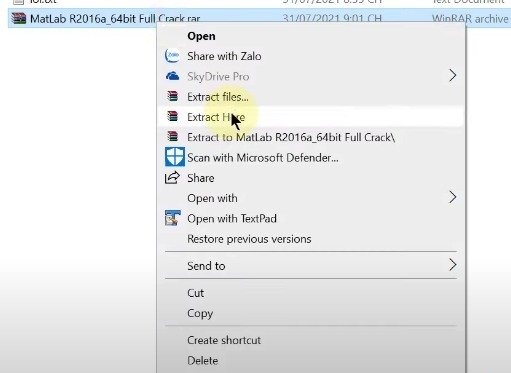
Bước 2: Giải nén phần mềm Matlab
Để giải nén phần mềm, bạn nhấn chuột phải vào file vừa tải về, sau đó nhấn chọn mục “Extract here”.
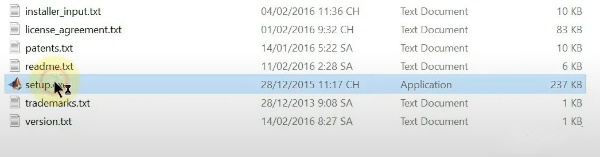
Bước 3: Mở thư mục vừa được giải nén sau đó chạy file “setup.exe”.
Mở file cài đặt
Bước 4: Màn hình sẽ hiển thị giao diện mới với hai lựa chọn cài đặt đó là “Log in with a Mathworks Account” và “Use a File Installation Key”. Bạn tích chọn “Use a File Installation Key” và nhấn chọn “Next”.

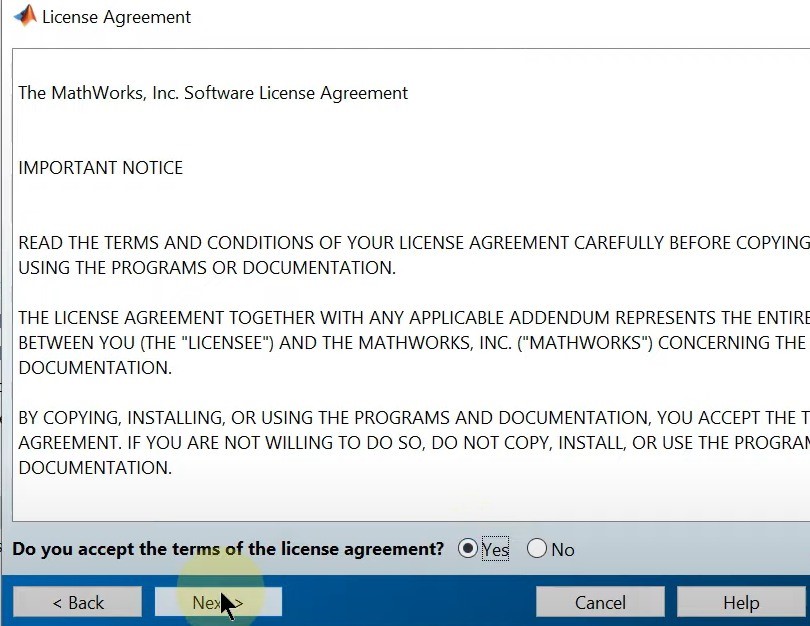
Bước 4: Nhấn chọn “Yes” để đồng ý với các điều khoản dịch vụ và nhấn chọn “Next”.
Bước 5: Tích vào ô “I have the fIle Installation Key for my License” sau đó dán dòng key: 09806-07443-53955-64350-21751-41297 vào ô trống ở phía dưới, rồi nhấn chọn “Next”.
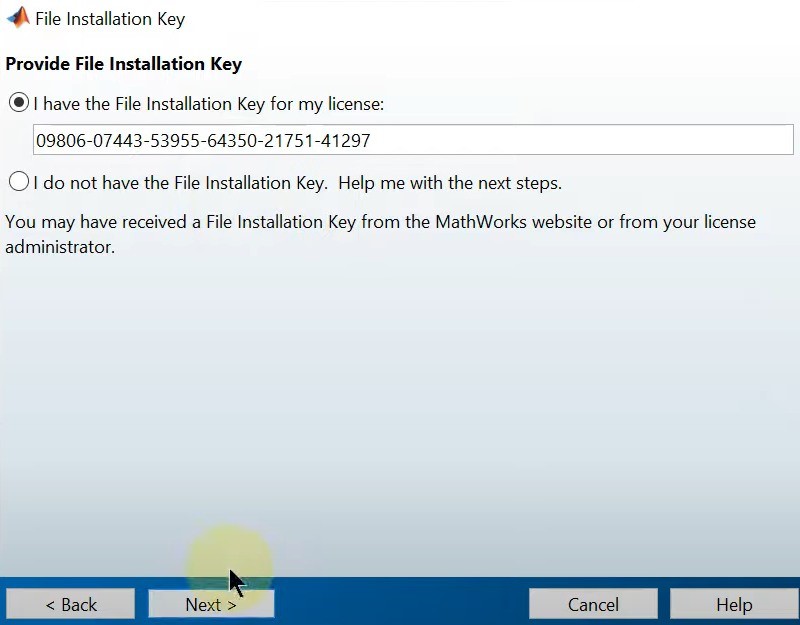
Bước 6: Chọn một thư mục để lưu file cài đặt, thường thì mặc định sẽ là ổ C. Nếu như bạn muốn lưu ổ đĩa khác thì nhấn chọn “Browse” nhé.
Bước 7: Tiếp tục chọn mục “Next”.
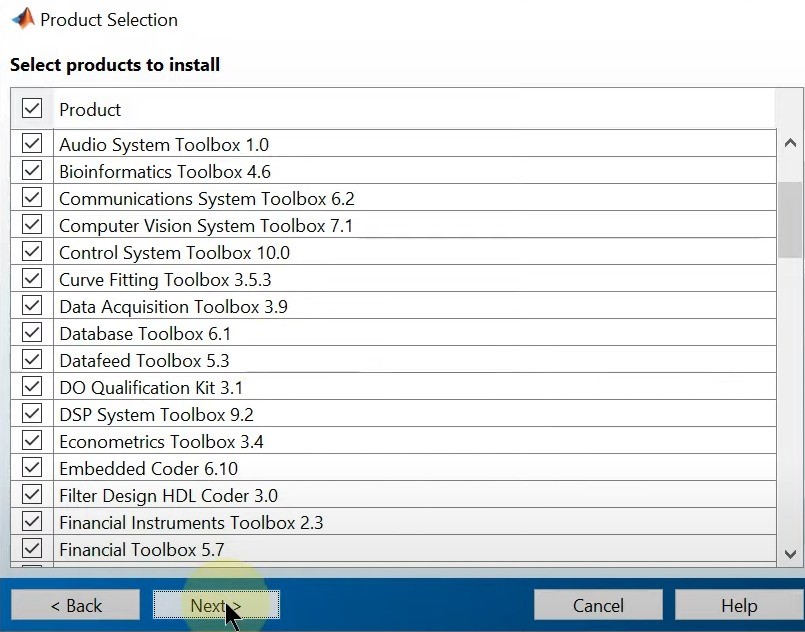
Bước 8: Chọn mục “Install” để cài đặt phần mềm vào thiết bị.
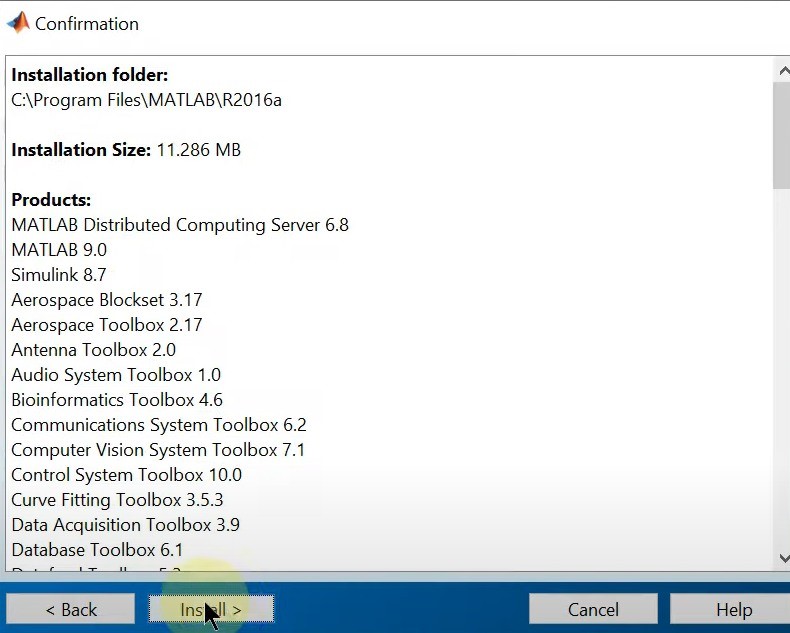
Bước 9: Bạn chờ một vài phút để phần mềm hoàn thành việc cài đặt rồi nhấn chọn “Next”.
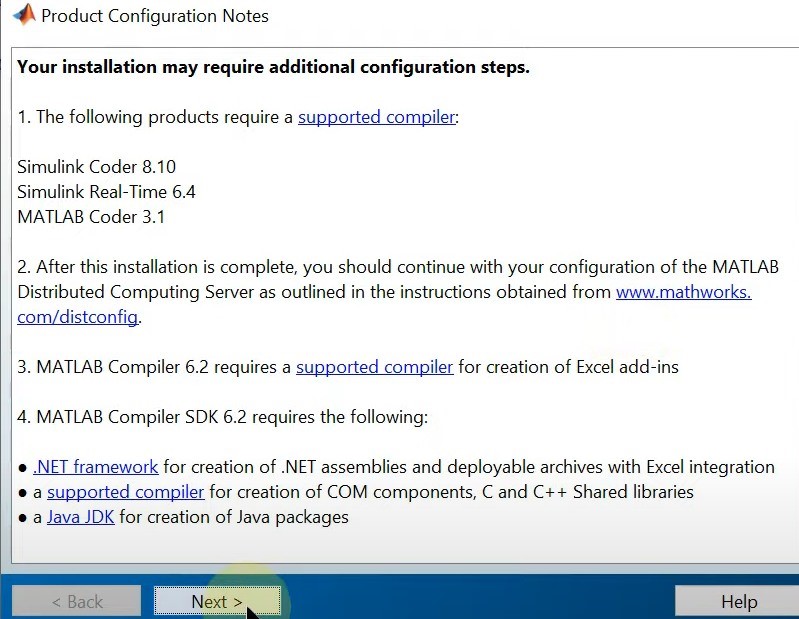
Bước 10: Nhấn chọn mục “Finish” để hoàn tất quá trình cài đặt.
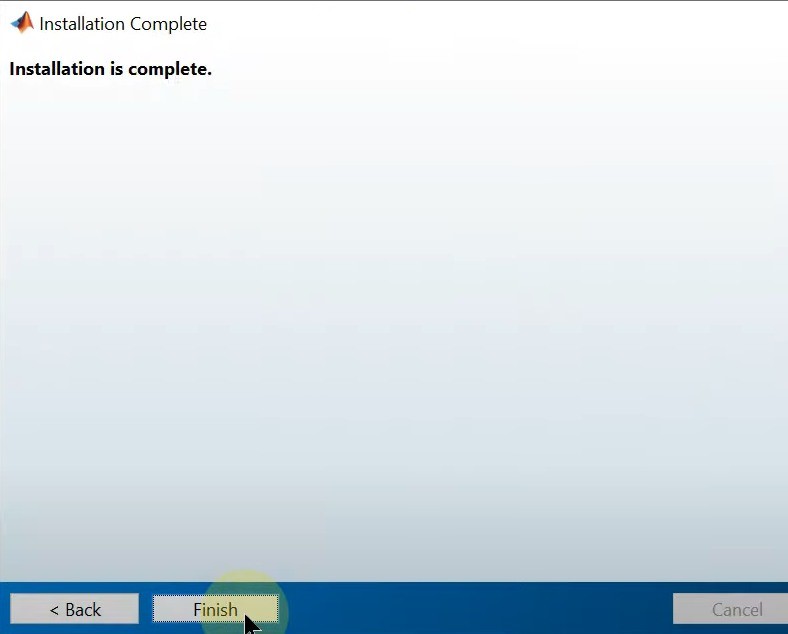
Với 10 bước cực kỳ đơn giản là bạn đã hoàn thành việc cài đặt phần mềm Matlab.
Các lỗi thường gặp khi cài Matlab 2016 trên Windows 10/11 & Cách khắc phục
Matlab 2016 được phát triển khi Windows 7 vẫn còn phổ biến, do đó việc gặp xung đột trên Windows 10 hoặc 11 là điều khó tránh khỏi. Dưới đây là 3 lỗi phổ biến nhất và giải pháp xử lý triệt để đã được kiểm chứng.
Lỗi giao diện quá nhỏ (DPI Scaling) trên màn hình Full HD/4K
Đây là lỗi khó chịu nhất. Khi mở Matlab 2016 trên các laptop đời mới màn hình độ phân giải cao (2K, 4K), các icon và font chữ trở nên bé xíu, rất hại mắt.
Nguyên nhân: Matlab 2016 chưa hỗ trợ tốt tính năng High DPI Scaling của Windows hiện đại.
Cách khắc phục: Chúng ta sẽ ép Windows tự động phóng to giao diện thay cho Matlab.
- Click chuột phải vào icon Matlab R2016 trên màn hình Desktop, chọn Properties.
- Chuyển sang tab Compatibility.
- Nhấn vào nút Change high DPI settings (Thay đổi cài đặt DPI cao) ở phía dưới.
- Tại cửa sổ mới hiện ra, tích vào ô vuông ở mục High DPI scaling override.
- Trong menu thả xuống (Dropdown) ngay bên dưới, chọn System (Enhanced).
- Lưu ý: Chế độ “System (Enhanced)” sẽ giúp chữ sắc nét hơn chế độ “System” thông thường.
- Nhấn OK -> Apply -> OK. Khởi động lại Matlab để thấy sự khác biệt.
Lỗi “Java Exception” hoặc Crash ngay khi khởi động
Khi vừa bấm vào icon Matlab, phần mềm hiện logo rồi tắt ngấm, hoặc hiện bảng lỗi dài liên quan đến Java Exception.
Nguyên nhân: Matlab chạy trên nền tảng Java (JVM). Phiên bản Java tích hợp sẵn trong bộ cài 2016 (thường là Java 7) đã quá cũ và xung đột với cơ chế quản lý bộ nhớ của Windows 10/11 hoặc xung đột với Java mới mà bạn đã cài trên máy.
Cách khắc phục: Trỏ đường dẫn sang Java mới (Java 8)
Bước chuẩn bị: Đảm bảo máy bạn đã cài Java SE Development Kit 8 (JDK 8) hoặc JRE 8. (Matlab 2016 tương thích tốt nhất với Java 8, không nên dùng Java 11 hay mới hơn).
- Tìm đến thư mục cài đặt Java trên máy bạn (Thường là:
C:\Program Files\Java\jre1.8.0_xxx). Copy đường dẫn này. - Ra ngoài màn hình Desktop, chuột phải vào This PC > chọn Properties.
- Chọn Advanced system settings > chọn Environment Variables (Biến môi trường).
- Tại mục System variables (khung bên dưới), nhấn New…
- Điền thông tin sau:
- Variable name:
MATLAB_JAVA - Variable value: [Dán đường dẫn thư mục Java bạn vừa copy ở bước 1]
- Variable name:
- Nhấn OK liên tục để lưu lại. Khởi động lại máy tính và mở lại Matlab.
Lỗi bộ cài bị kẹt ở 100% (Stuck at 100%)
Quá trình cài đặt chạy rất mượt đến 99% hoặc 100% thì đứng im, chờ hàng giờ đồng hồ không hiện nút “Finish”.
Nguyên nhân: Ở bước cuối cùng, trình cài đặt cố gắng cấu hình dịch vụ hoặc ghi license file nhưng bị Windows Defender hoặc phần mềm diệt virus chặn lại do nghi ngờ file thuốc (crack) hoặc file hệ thống lạ.
Cách khắc phục nhanh:
- Đừng vội tắt nóng máy tính!
- Ngắt kết nối Internet: Rút dây mạng hoặc tắt Wifi.
- Tắt tạm thời Real-time Protection:
- Vào Start > gõ Virus & threat protection.
- Chọn Manage settings > Tắt công tắc tại Real-time protection.
- Kiểm tra Task Manager:
- Nhấn
Ctrl + Shift + Escđể mở Task Manager. - Nếu thấy tiến trình cài đặt không còn chiếm CPU/Disk (0%), nghĩa là nó đã xong nhưng bị treo giao diện.
- Bạn có thể End Task trình cài đặt. Sau đó vào thư mục cài đặt kiểm tra xem file
matlab.exeđã xuất hiện trong thư mụcbinchưa. Nếu có, hãy thử mở lên.
- Nhấn
- Mẹo nhỏ: Trước khi cài đặt lại (nếu cần), hãy copy toàn bộ bộ cài từ file ISO ra ổ cứng máy tính thay vì chạy trực tiếp từ ổ đĩa ảo, tỷ lệ thành công sẽ cao hơn.
Tính năng nổi bật của Matlab 2016
Là phiên bản nổi tiếng và được sử dụng nhiều nhất hiện nay, Matlab 2016 sở hữu nhiều tính năng nổi bật giúp người dùng có thể dễ dàng và tiện lợi hơn khi dùng, cụ thể:
- Phần mềm là ngôn ngữ lập trình cao cấp, cho phép hình dung, tính toán những con số và phát triển ứng dụng.
- Công cụ mang đến cho người dùng một môi trường hoàn hảo tương tác để thiết kế, khảo sát và giải quyết các vấn đề.
- Cung cấp một thư viện siêu lớn về các hàm toán học cho đại số tuyến tính, thống kê, tối ưu hóa, phân tích Fourier, bộ lọc, tích phân và giải các phương trình vi phân bình thường.
- Matlab 2016 đem đến nhiều đồ thị được tích hợp sẵn để hiển thị các công cụ giúp tạo đồ thị tùy chỉnh và hiển thị hình ảnh dữ liệu.
- Với giao diện hiện đại, phần mềm cung cấp nhiều công cụ giúp tối đa hóa hiệu suất và nâng cấp khả năng bảo trì chất lượng mã.
- Phần mềm có công cụ giúp xây dựng ứng dụng bằng những giao diện đồ họa tùy chỉnh.
- Cung cấp các hàm giúp tích hợp các thuật toán dựa trên MATLAB bằng những ứng dụng bên ngoài và nhiều loại ngôn ngữ khác nhau như Java, C, Microsoft Excel và NET.
- Phần mềm tạo ra một môi trường lớn có thể quản lý mọi dữ liệu, tệp,…
- Phần mềm có công cụ kiểm tra, đo lường, thể hiện biểu đồ một cách tốt nhất.
- Công cụ này còn có thể xử lý được các tín hiệu video, hình ảnh, truyền thông.
- Matlab 2016 có trình chỉnh sửa trực tiếp.
- Hỗ trợ cả những sơ đồ và trực quan hóa.
- Công cụ khả năng nhập dữ liệu từ các ứng dụng khác để tính toán.
Câu hỏi thường gặp (FAQ)
Dưới đây là tổng hợp những thắc mắc phổ biến nhất của người dùng khi cài đặt và sử dụng Matlab phiên bản 2016 trong năm 2026.
Matlab 2016 có cài được trên Macbook chip M1/M2/M3 không?
Về lý thuyết là Có, nhưng không khuyến khích. Matlab R2016 được thiết kế cho kiến trúc Intel (x86). Các dòng Macbook đời mới (M1/M2/M3…) sử dụng kiến trúc ARM (Apple Silicon). Để chạy được, máy sẽ phải dùng trình dịch Rosetta 2, điều này khiến phần mềm chạy rất chậm, nóng máy và thường xuyên gặp lỗi crash đột ngột.
Nên cài bản Matlab R2016a hay R2016b?
Nếu bạn có quyền lựa chọn, hãy ưu tiên R2016b.
- R2016a (Phát hành tháng 3/2016): Là bản đầu tiên giới thiệu Live Editor nhưng tính năng này còn khá sơ khai.
- R2016b (Phát hành tháng 9/2016): Đã hoàn thiện Live Editor, cải thiện hiệu suất xử lý dữ liệu lớn (Big Data) và sửa nhiều lỗi tồn đọng (bug) của bản a. R2016b được đánh giá là một trong những phiên bản ổn định nhất lịch sử Matlab.
Matlab 2016 có hỗ trợ Windows 11 không?
MathWorks không hỗ trợ chính thức Windows 11 cho bản 2016 (vì Win 11 ra mắt năm 2021). Tuy nhiên, bạn hoàn toàn có thể cài đặt và sử dụng bình thường. Bạn chỉ cần lưu ý thực hiện các bước khắc phục lỗi giao diện (DPI Scaling) và trỏ lại đường dẫn Java như chúng tôi đã hướng dẫn ở phần trên bài viết là có thể chạy mượt mà.
Máy 4GB RAM có chạy nổi Matlab 2016 không?
Có, nhưng sẽ khá chậm. Cấu hình tối thiểu của Matlab 2016 yêu cầu 2GB RAM, khuyến nghị 4GB. Tuy nhiên, Windows 10/11 hiện tại đã chiếm khoảng 2-3GB RAM hệ thống. Nếu bạn chỉ code thuật toán nhẹ, làm bài tập sinh viên thì 4GB vẫn chạy được. Nhưng nếu chạy Simulink hoặc xử lý ảnh/ma trận lớn, bạn nên nâng cấp lên tối thiểu 8GB RAM.
Trên đây là toàn bộ chia sẻ và hướng dẫn chi tiết cách cài đặt phần mềm Matlab 2016 mà Chuyên Tin Học muốn gửi đến bạn. Hy vọng sẽ giúp bạn nắm được những thông tin hữu ích về phần mềm này.
Tôi là Lê Tùng Vinh – Một thanh niên trẻ tại thành phố Hà Nội, có niềm đam mê với lĩnh vực công nghệ thông tin. Sinh ra và lớn lên trong một gia đình yêu công nghệ, tôi đã luôn có sự tò mò và ham muốn khám phá về các thiết bị điện tử và máy tính từ nhỏ. Đọc tiếp